ChromeとGoogleへログインしたブラウザを操作したい
ロボットChromeとGoogleへログインした状態のChromeを起動する方法をご紹介します。
この方法を使ってChromeを起動した場合、起動時にプライバシー強化についてというメッセージが表示されます。メッセージを表示しない方法は、こちらをご覧ください。
設定方法
アプリを開くアクションを作成
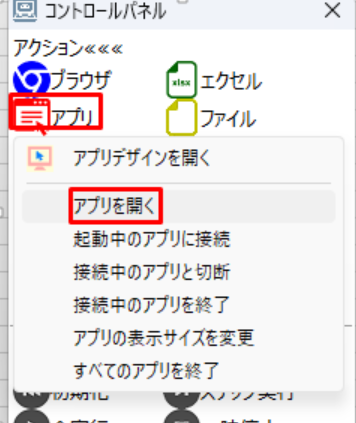
コントロールパネルのアプリ~アプリを開くをクリックし、アプリを開くアクションの設定画面を開きます
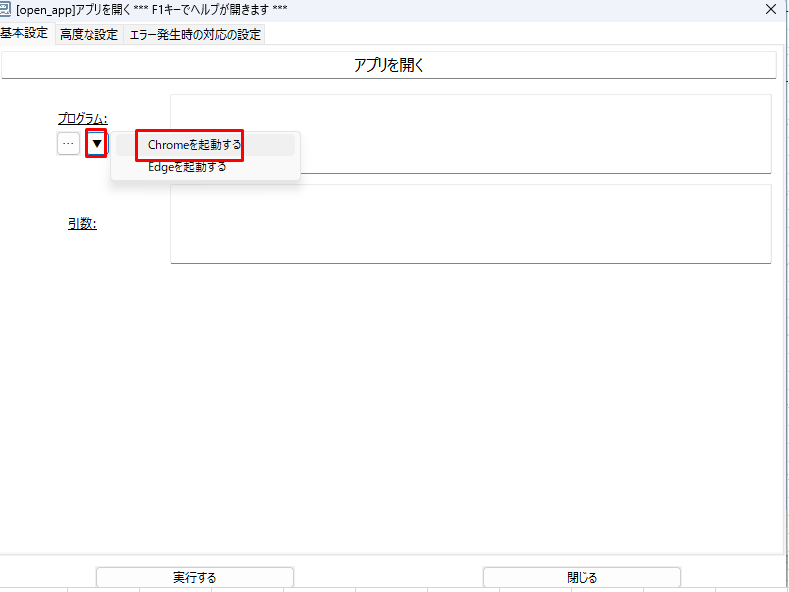
プログラムの下の▼~Chromeを起動するをクリックします

引数へ以下を設定してください。太字のユーザー名はロボットを動かすPCへのログインユーザーにしてください。設定したら実行するをクリックします。ブラウザが表示されます
-remote-debugging-port=9222 –user-data-dir=”C:\Users\noguchi\AppData\Local\Google\Chrome\User Data”–profile-directory=”Default”
ブラウザ起動アクションを設定
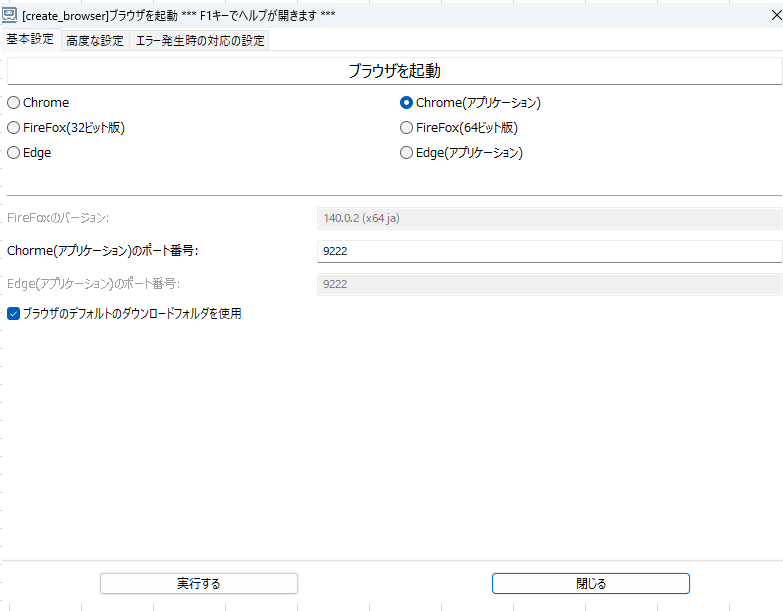
ブラウザを起動アクションが自動的に表示されます。実行するをクリックします
ページを開くアクションを設定

ページを開くアクションが自動的に表示されます。対象のサイトのURLを設定して実行するをクリックします
ログインした状態で開きました
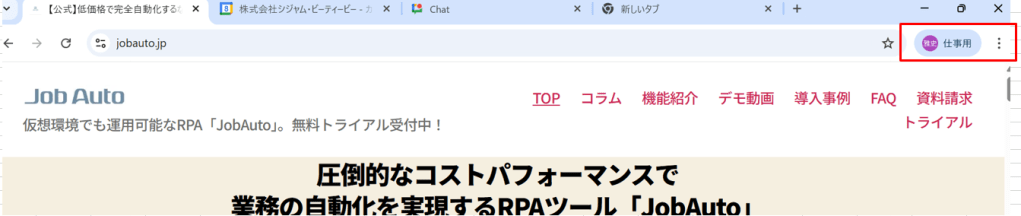
Chromeへログインした状態でページが開きました

Googleにもログイン状態になっています


コメントを残す