WEBサイトによっては、アクションを作成するときに操作したい個所をクリックして選択したときに表示されるフォーカス(ピンクの四角)表示されないことがあります。
※ブラウザがChromeやEdgeで発生します。Firefoxでは発生していません(2025年8月28日時点)
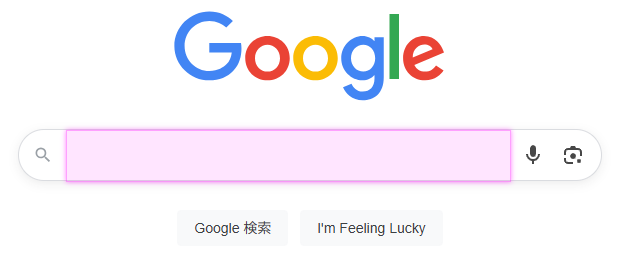
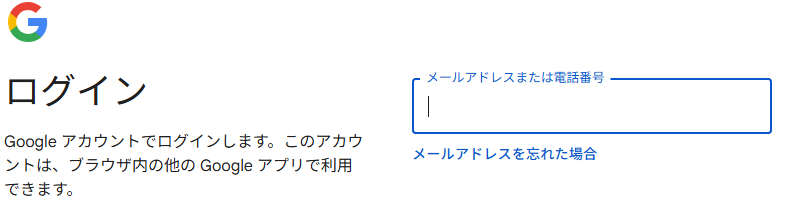
フォーカスが当たらないサイトの場合、こちらで紹介したF2キーをおして要素の一覧を表示する方法も利用できません
フォーカスが当たらない場合の対応は?
ロボット実行時の設定を開く
コントロールパネルのオプション~ロボット実行時の設定と開きます。
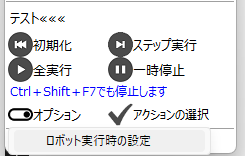
ブラウザの要素指定方法の設定を変更
手動設定に変更します。手動設定に変更してブラウザ起動アクションから再実行し、対象の画面を表示してください。F2キーを押すと要素の一覧が表示されます。操作したい要素を一覧から選択、右クリックを押してメニューを表示します

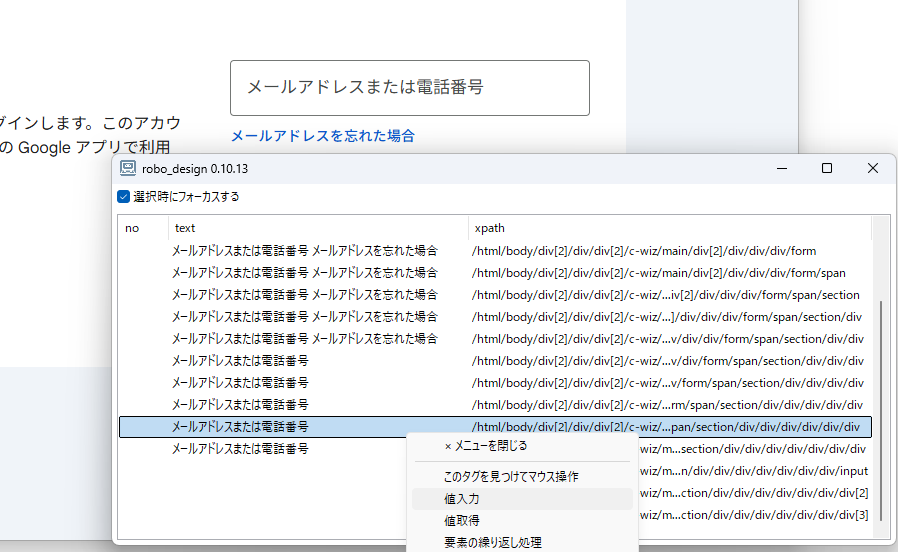
ブラウザの要素指定方法の変更時の注意点
要素指定方法はスケジュール実行でも引き継がれる
要素指定方法を自動設定で作成したアクションは、スケジュール実行でも自動設定で実行されます。手動設定で作成したアクションも、スケジュール実行では手動設定で実行されます。
手動設定でしかフォーカスが当たらないサイトは自動設定で動かない
アクションを作成したときにフォーカスが当たらないサイトだったので、手動設定に変更してからアクションを作成しました。このとき、自動設定へ変更してからテストやスケジュールでアクションを実行すると、要素が見つかりません、というエラーが発生します。フォーカスが当たらないサイトは手動設定で作成、実行も手動設定のまま行ってください。
フォーカスが当たるサイトは、自動設定で作成したアクションは手動設定に変更しても動きます。また手動設定で作成したアクションは自動設定へ変更しても動きます。


コメントを残す