★アクションの説明、概要
ブラウザ起動でChrome(アプリケーション)、Edge、Edge(アプリケーション)などで、表示しているWEBサイトからのファイルのダウンロード方法について説明します。
【0.10.12から】
ブラウザ起動でChrome(アプリケーション)、Edge、Edge(アプリケーション)などで作成中のロボットでも、従来のマウス操作アクションでダウンロードフォルダとファイル名を指定する方法によるダウンロードが可能になります。
★ダウンロードの設定方法
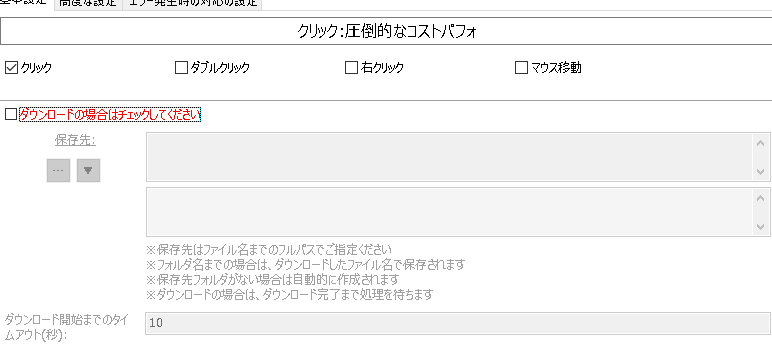
マウス操作アクションの設定
デフォルトの設定でアクションを作成します。
ファイルの繰り返し処理を使ってダウンロードしたファイルのパスを取得
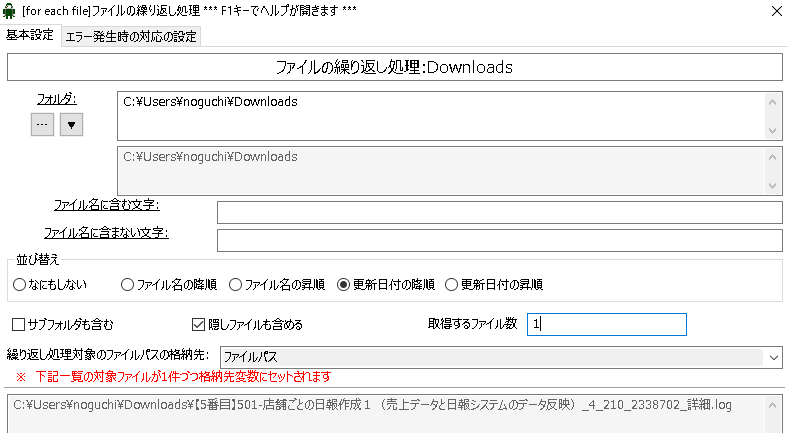
ファイルの繰り返し処理を使い、ダウンロードしたファイルのパスを変数へ格納します。
・フォルダ
Edgeでダウンロード↓ファイルが保存されているフォルダを設定します。デフォルトの設定であれば「C:\Users\windowsのログインユーザー名\Downloads」です。
・並び替え
更新日時の降順にします
・取得するファイル数
最新のファイルのパスを取得するので、1にします。
・繰り返し処理対象のファイルパスの格納先
取得したファイルのパスを格納する変数を設定します。
ダウンロードしたファイルをコピー
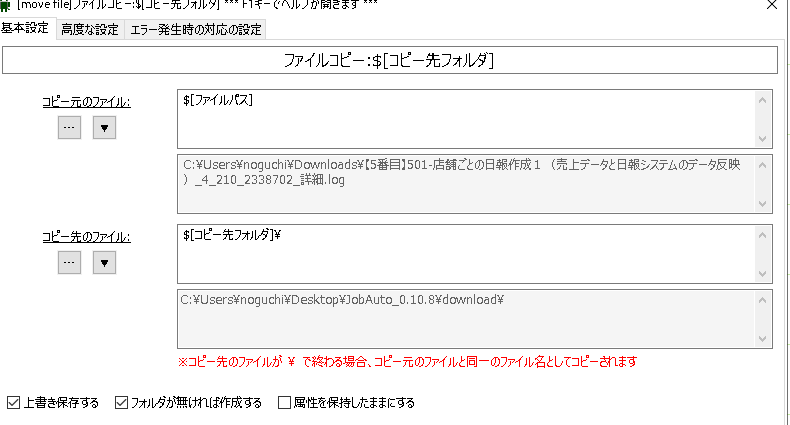
ダウンロードしたファイルのパスを取得したら、任意のフォルダへコピーします
ダウンロードフォルダから任意のフォルダへコピーする共通部品も公開しています。そちらもご利用ください。こちらでご確認いただけます。

 ロボスタッフヘルプサイト
コメントを残す